Hướng Dẫn Vận Hành Hệ Thống Kho Fulfa WMS (End-User Manual)
1. Tổng Quan Về Hệ Thống & Chuẩn Bị Ca Làm Việc
Hệ thống Fulfa WMS được tối ưu hóa cho mô hình hoàn tất đơn hàng đa kênh E-Commerce (Shopee, TikTok, Lazada, OMS), tích hợp quy trình quét mã vạch Barcode và camera giám sát NVR tự động tại từng bàn đóng gói.
• Máy tính bàn hoặc thiết bị cầm tay PDA: Kết nối mạng LAN / Wi-Fi kho ổn định.
• Máy quét mã vạch (Barcode Scanner): Thử bắn mã test để đảm bảo đầu đọc nhạy, không trễ.
• Máy in nhiệt tại trạm: Kiểm tra cuộn tem vận đơn A6 và cuộn tem mã vạch sản phẩm/vị trí.
• Rổ nhựa chuyên dụng: Rổ Inbound (dán tem
IB-xxxx) và Rổ Outbound (dán tem OB-xxxx).
2. Đăng Nhập & Giao Diện Tổng Quan
Mở trình duyệt Google Chrome hoặc Edge, truy cập đường dẫn: https://ffm-fulfa.one-g.asia/auth/login. Nhập Email và Mật khẩu được cấp rồi bấm Đăng nhập.

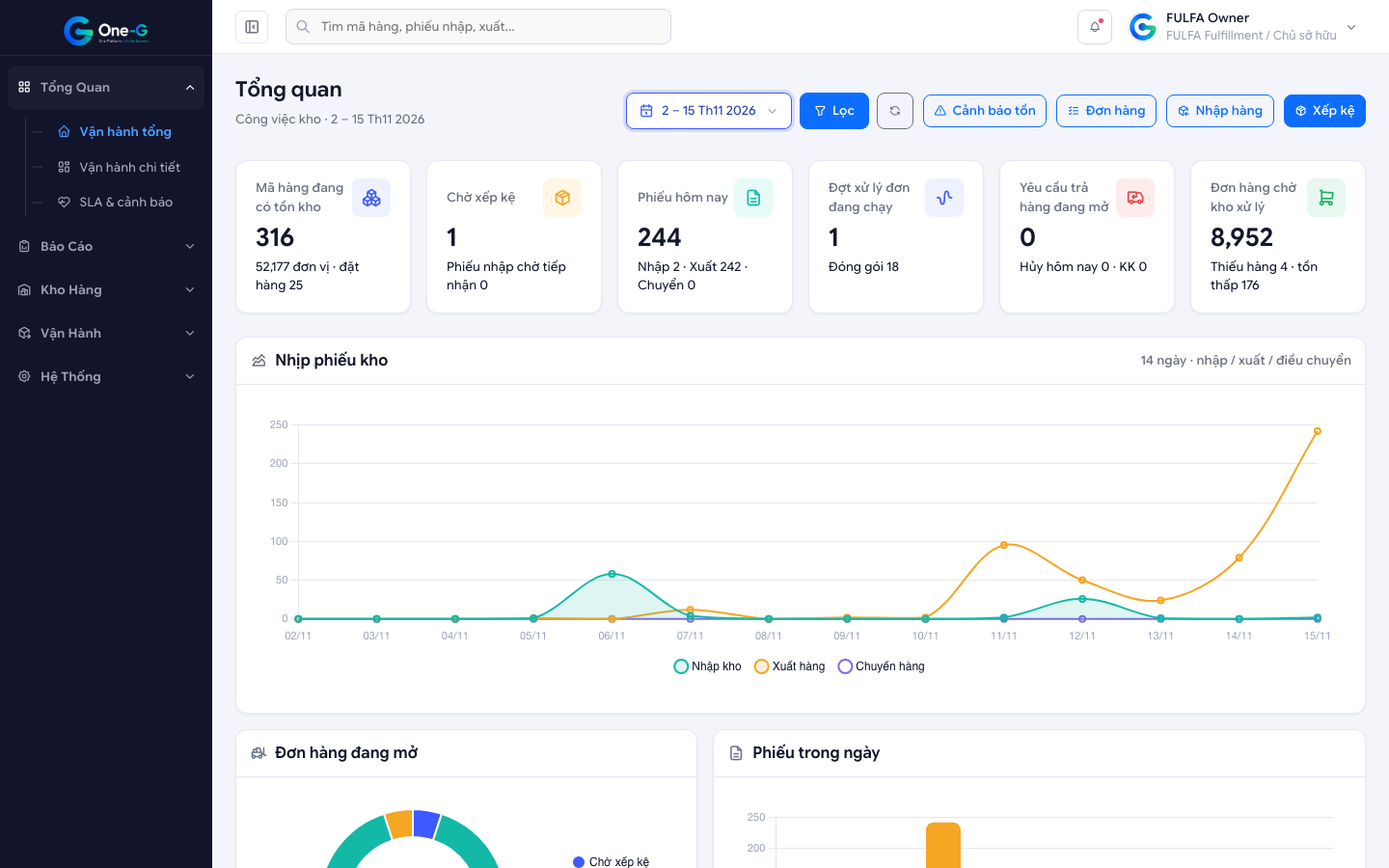
Sau khi đăng nhập thành công, hệ thống đưa về màn hình Dashboard. Nhân viên theo dõi 4 chỉ số cốt lõi:
- Pending: Đơn hàng mới đổ về đang chờ xếp đợt nhặt.
- Processing: Đơn đang trong quá trình nhặt hàng (Pick) hoặc đang đóng gói (Pack).
- Completed: Đơn đã đóng gói và dán tem thành công, sẵn sàng bàn giao vận chuyển.
- Biểu đồ SLA: Cảnh báo các đơn hàng sắp hết hạn giao dịch trong ngày cần ưu tiên gói trước.
3. Quy Trình Nhập Kho Theo Phiếu ASN (Inbound)
Quy trình chuẩn khi tiếp nhận lô hàng từ xe tải, nhà cung cấp hoặc nhà bán hàng giao đến cửa kho (Inbound Dock).
Mã phiếu nhập kho trên hệ thống Fulfa WMS luôn có cấu trúc:
NHAPKHO/MMYY/XXXXX*(Ví dụ:
NHAPKHO/1126/00012 là phiếu nhập kho tháng 11 năm 2026 số thứ tự 00012).*
Trên thanh menu trái, chọn Kho hàng ➔ Phiếu nhập kho (ASN) (URL: /asn). Nhập mã phiếu nhập hoặc tên nhà cung cấp để mở chi tiết danh sách SKU cần nhập.
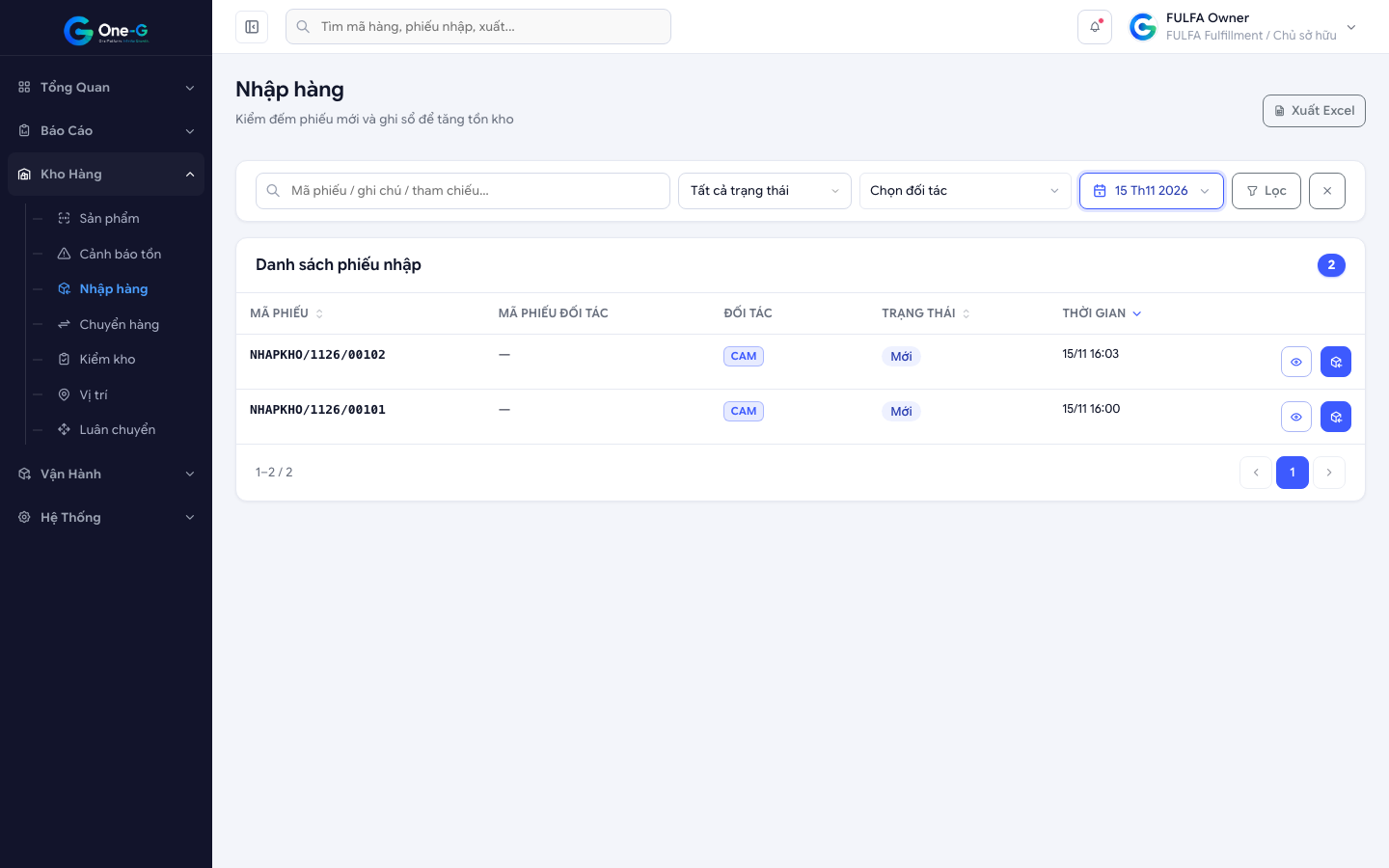
Lấy rổ nhựa dán mã IB-01, IB-02,... Quét mã vạch rổ vào hệ thống, sau đó quét lần lượt mã barcode từng sản phẩm bỏ vào rổ. Hệ thống tự động đếm số lượng thực nhận (Received Qty). Đủ 1 rổ thì chuyển sang khu vực chờ cất kệ (Staging Area).
4. Quy Trình Cất Hàng Lên Kệ (Putaway)
Di chuyển hàng từ khu vực chờ (Staging Area) xếp lên từng ngăn ô kệ (Bin) trong kho để đưa vào trạng thái sẵn sàng bán (Available).
Truy cập menu Kho hàng ➔ Cất hàng lên kệ (Putaway) (URL: /stock/putaway). Bắn máy quét vào tem mã rổ (VD: IB-001). Màn hình sẽ hiện toàn bộ SKU đang nằm trong rổ cùng gợi ý vị trí ô kệ tối ưu nhất.
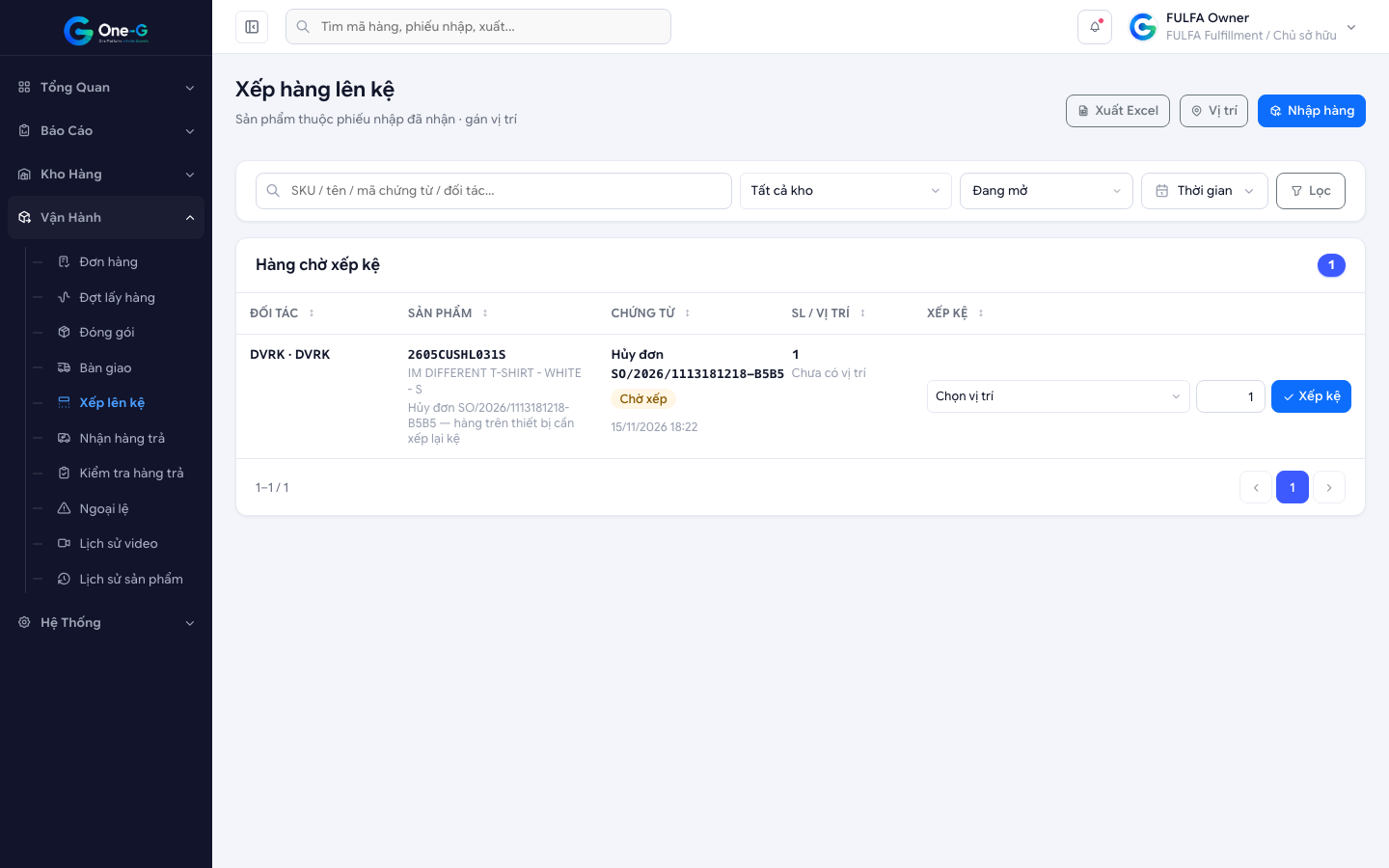
Đẩy rổ hàng đến trước ô kệ theo địa chỉ trên màn hình ➔ Quét tem mã vạch vị trí kệ (Bin Barcode) ➔ Quét mã barcode sản phẩm ➔ Bấm Xác nhận cất hàng (Complete Putaway). Tồn kho lập tức được kích hoạt trên sàn thương mại điện tử.
5. Quy Trình Xuất Kho & Gom Đợt Nhặt (Waves)
Xử lý xuất kho hàng loạt đơn hàng từ các sàn Shopee, TikTok Shop, Lazada, OMS.
Truy cập menu /work để kiểm tra tổng số đơn cần xử lý. Hệ thống tự động phân loại đơn 1 món (Single-item) và đơn nhiều món (Multi-items) để có kế hoạch nhặt phù hợp.
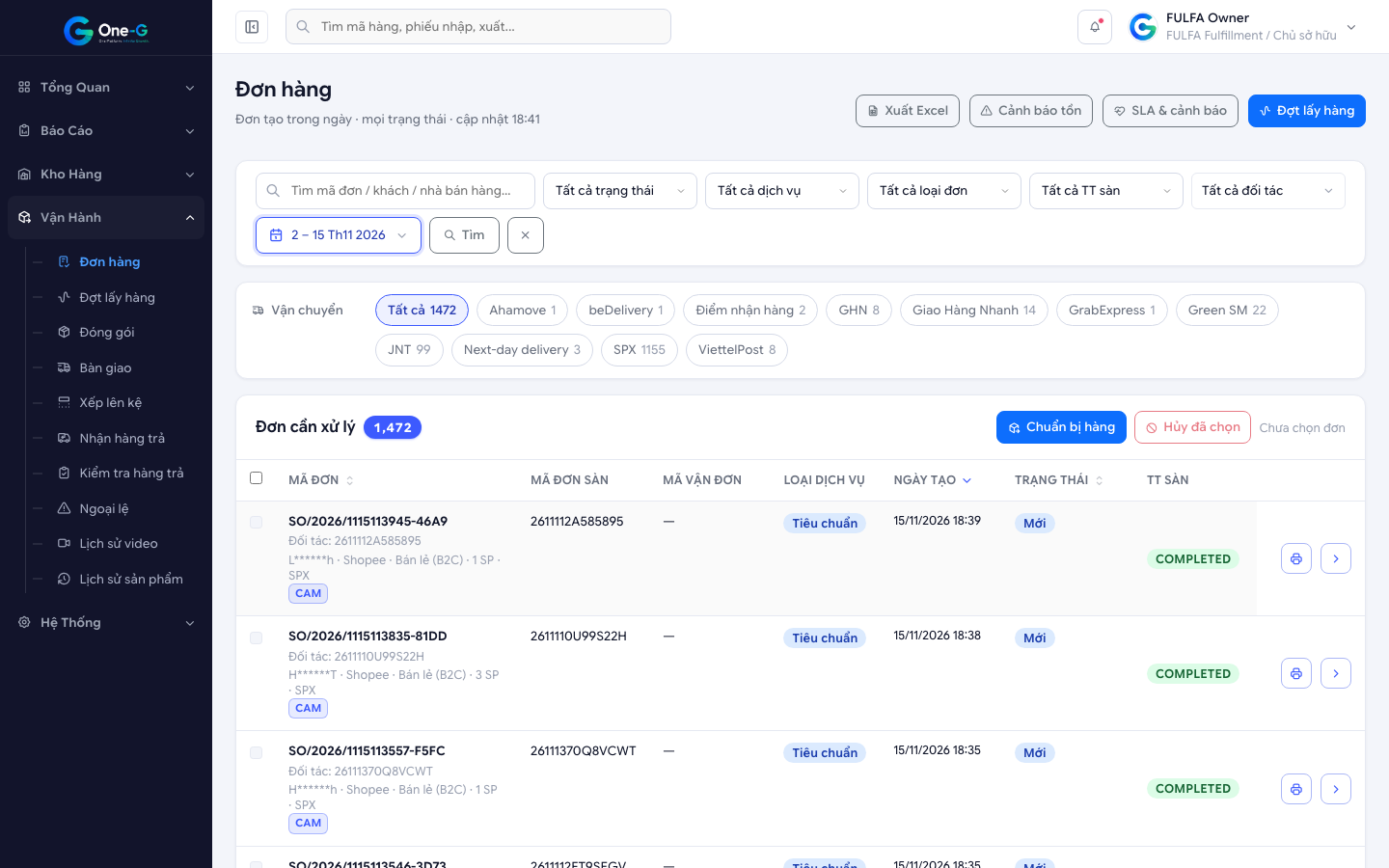
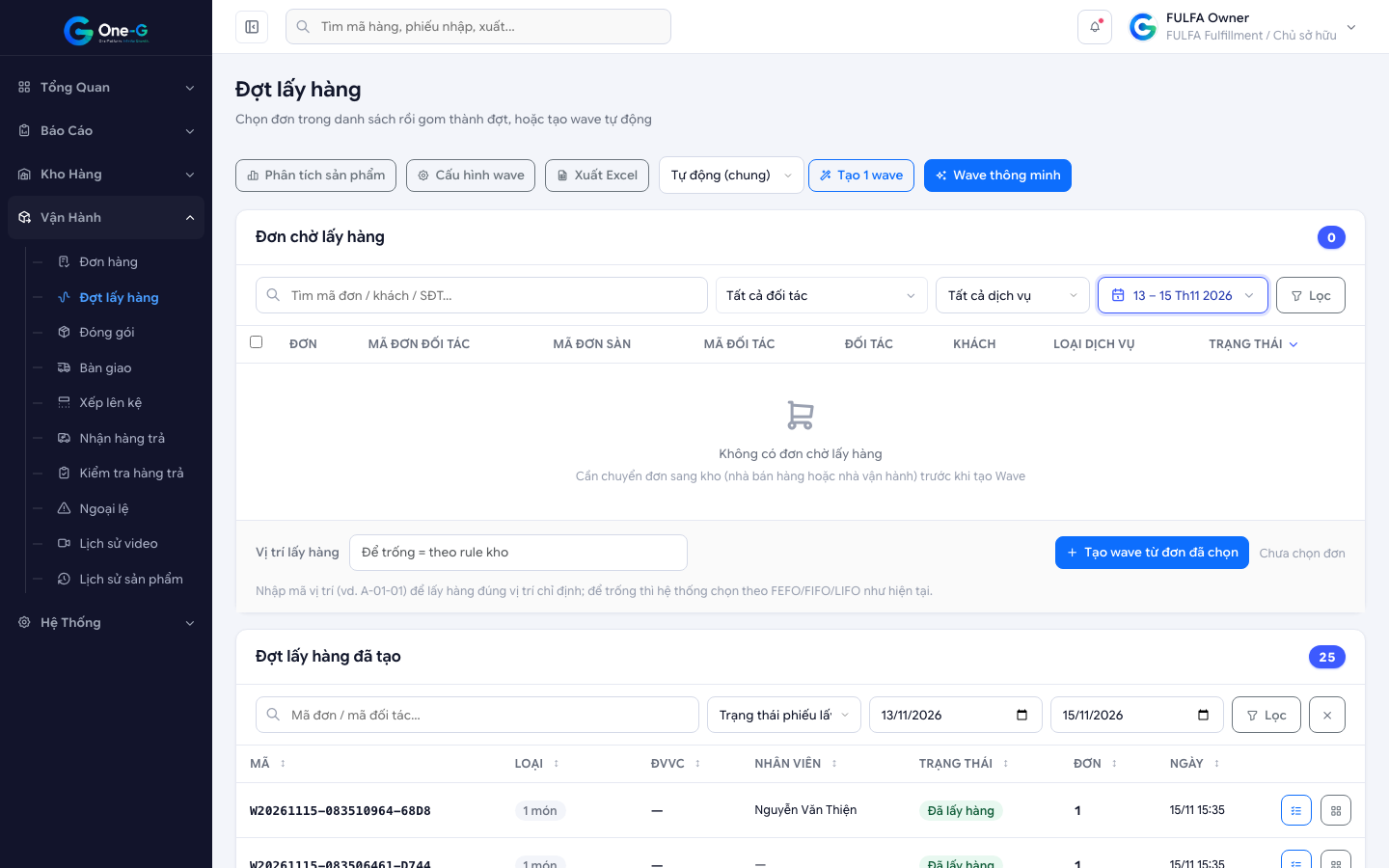
Truy cập menu /waves: Trưởng ca tạo Wave nhặt theo từng lối đi (Aisle). Nhân viên gán các rổ Outbound (mã OB-01, OB-02,...) lên xe đẩy và di chuyển lấy hàng theo lộ trình tối ưu được hệ thống vẽ sẵn. Nhặt xong, đẩy rổ về Trạm đóng gói.
6. Thao Tác Tại Bàn Đóng Gói (Pack Station & NVR Camera)
Tại mỗi bàn gói, hệ thống tích hợp sẵn camera độ nét cao nối trực tiếp với đầu ghi NVR. Khi nhân viên quét rổ
OB, camera tự động bật ghi hình. Khi gói xong, video tự ngắt và lưu trữ phục vụ đối soát khiếu nại khách hàng.
Truy cập /pack, chọn đúng số bàn đóng gói của mình. Đặt rổ hàng lên bàn và quét mã rổ OB-xxxx. Camera lập tức kích hoạt ghi hình và danh sách sản phẩm của đơn hàng hiện ra.
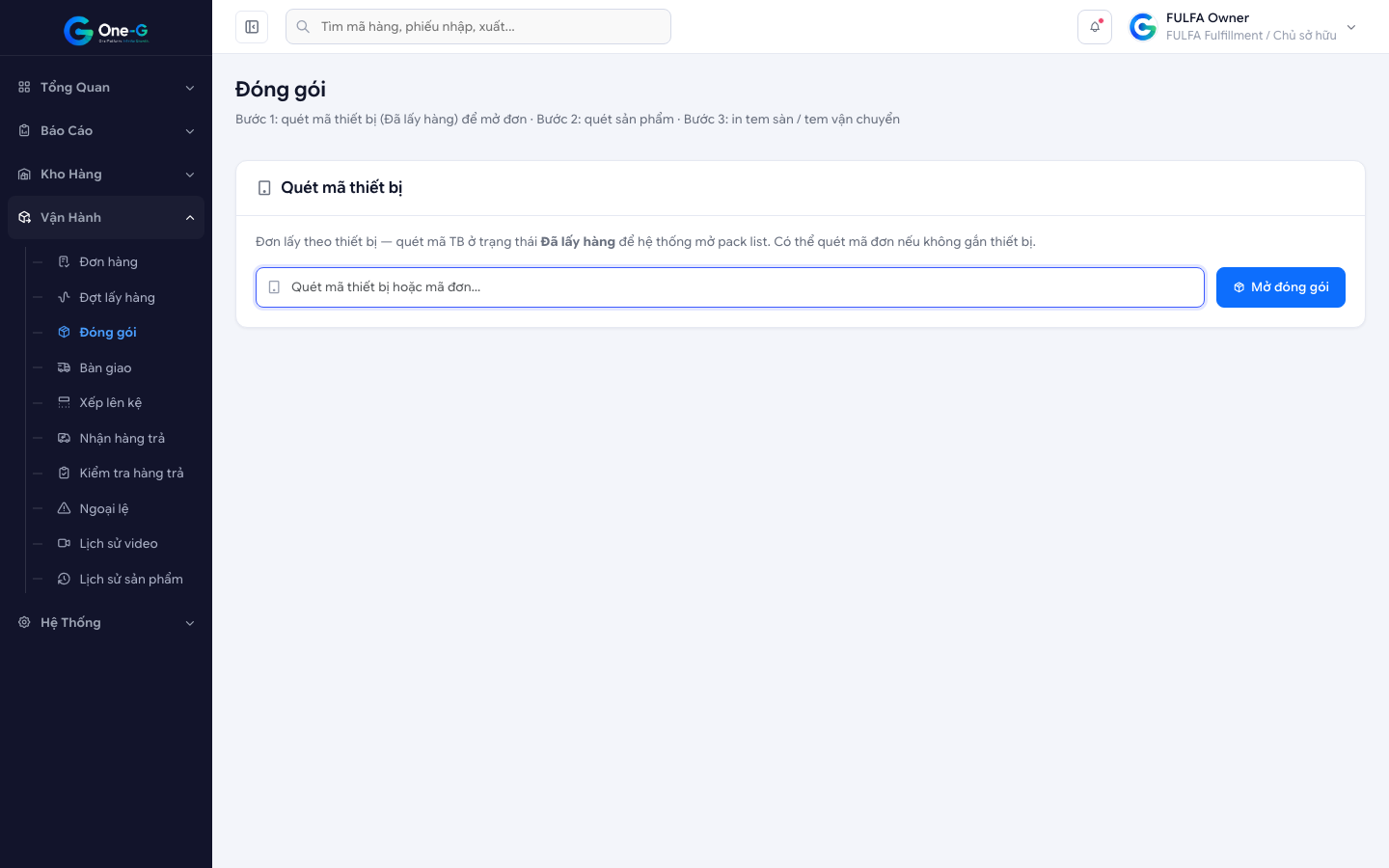
Bắn máy quét vào từng món hàng trước khi bỏ vào thùng. Nếu đúng SKU: ô sản phẩm chuyển sang màu xanh lá tích hợp `✓`. Nếu sai SKU hoặc thừa số lượng: còi đỏ báo động phát tiếng `TÍT TÍT` và chặn in tem.
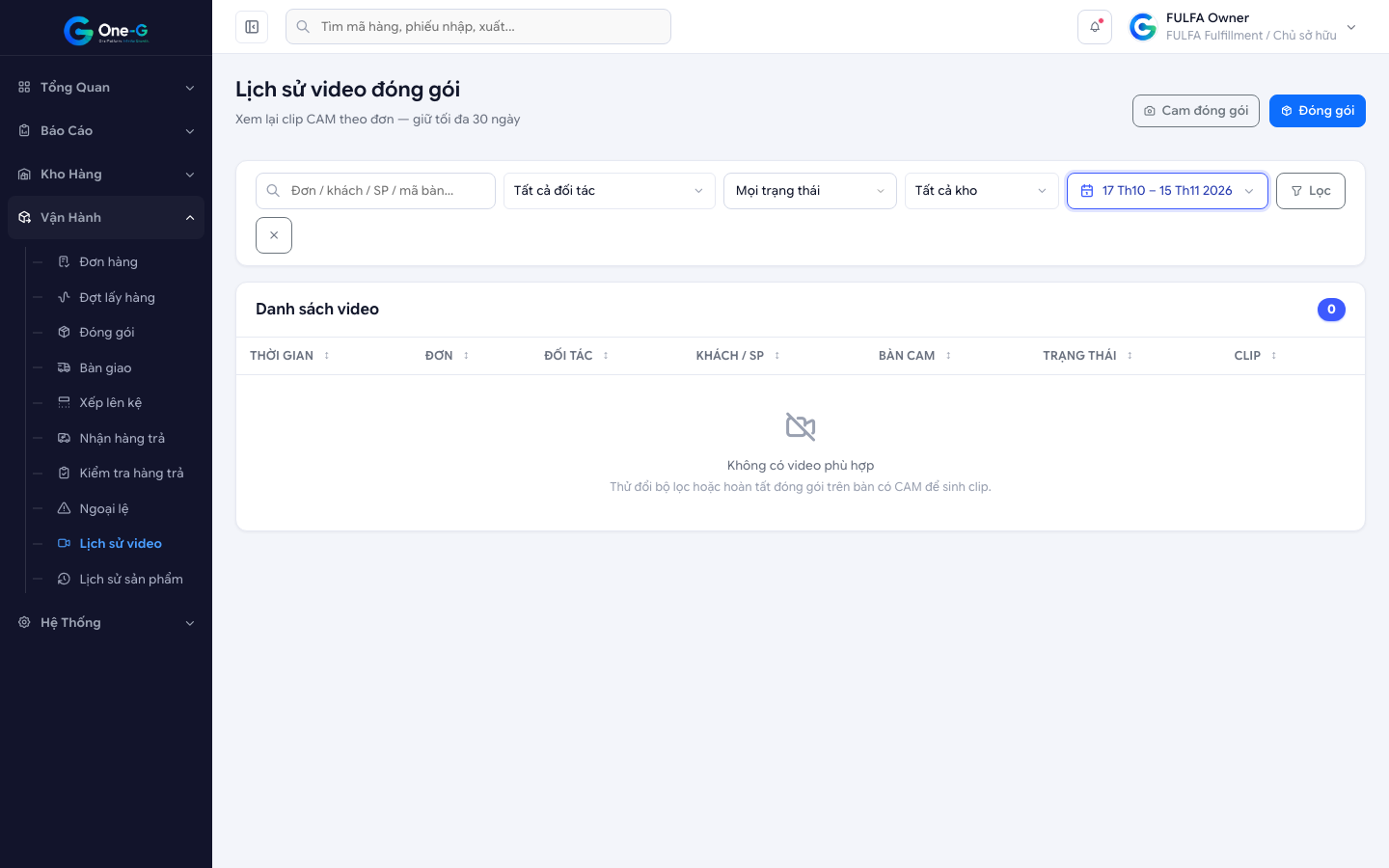
Sau khi quét đủ 100% SKU, máy in nhiệt in tem vận đơn A6. Dán tem lên mặt trên kiện hàng và bấm Hoàn tất đóng gói. Clip đóng gói được lưu trữ an toàn trong 30 ngày tại mục /packvideos.
7. Bàn Giao Vận Chuyển (Dispatch)
Bàn giao các kiện hàng đã dán tem vận chuyển cho tài xế của đơn vị vận chuyển (SPX, GHN, Viettel Post, NinjaVan, J&T...).
Truy cập menu /dispatch, chọn Hãng vận chuyển đến nhận hàng. Dùng máy quét bắn liên tục vào mã vạch vận đơn dán trên từng kiện hàng. Màn hình tự động đếm tổng số kiện đã tiếp nhận.
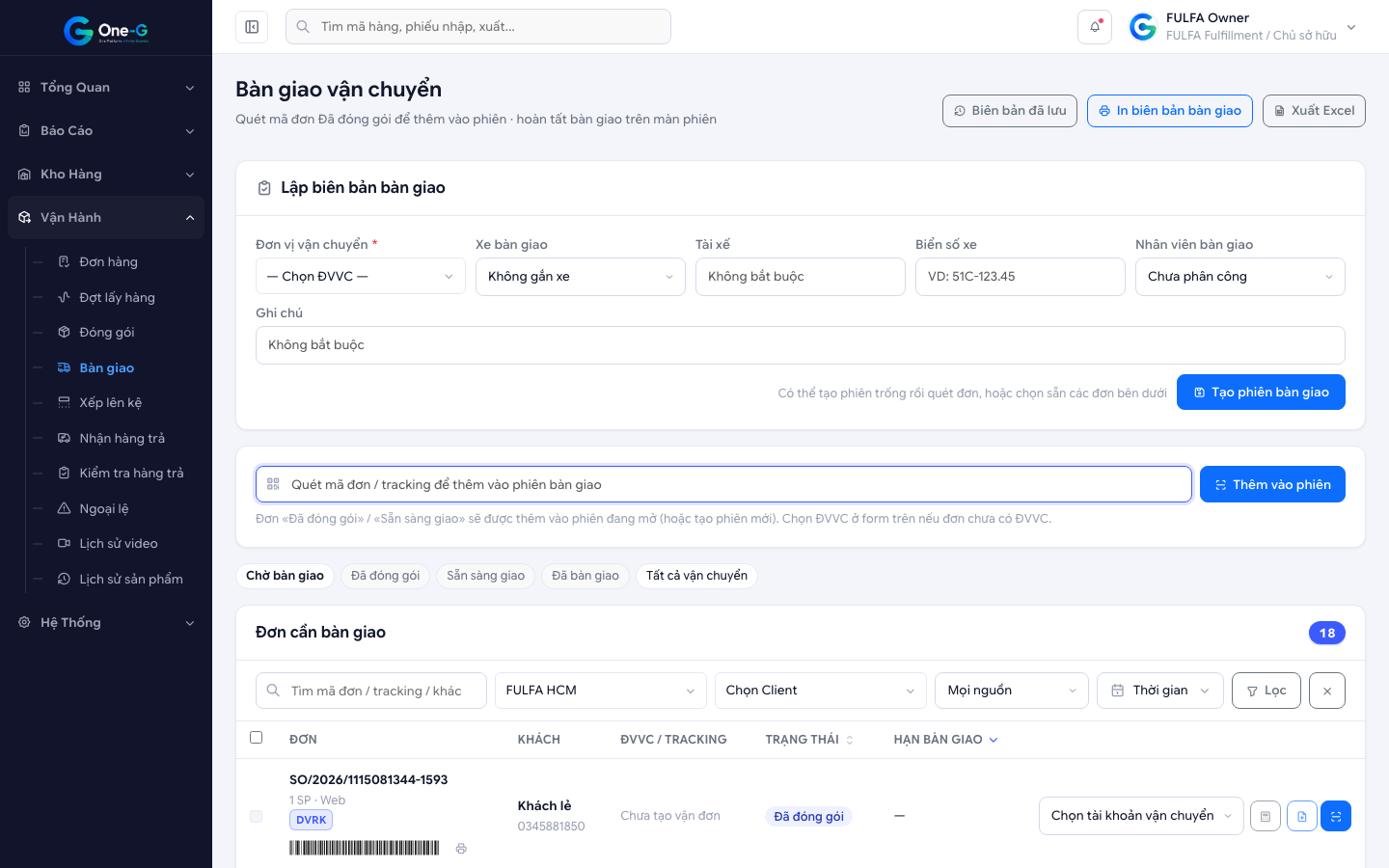
Bấm nút In biên bản bàn giao. Bản in thể hiện đầy đủ số lượng kiện, danh sách mã vận đơn và ngày giờ xuất kho để nhân viên kho và tài xế cùng ký xác nhận.
8. Quy Trình Xử Lý Hàng Hoàn & Đổi Trả (Returns)
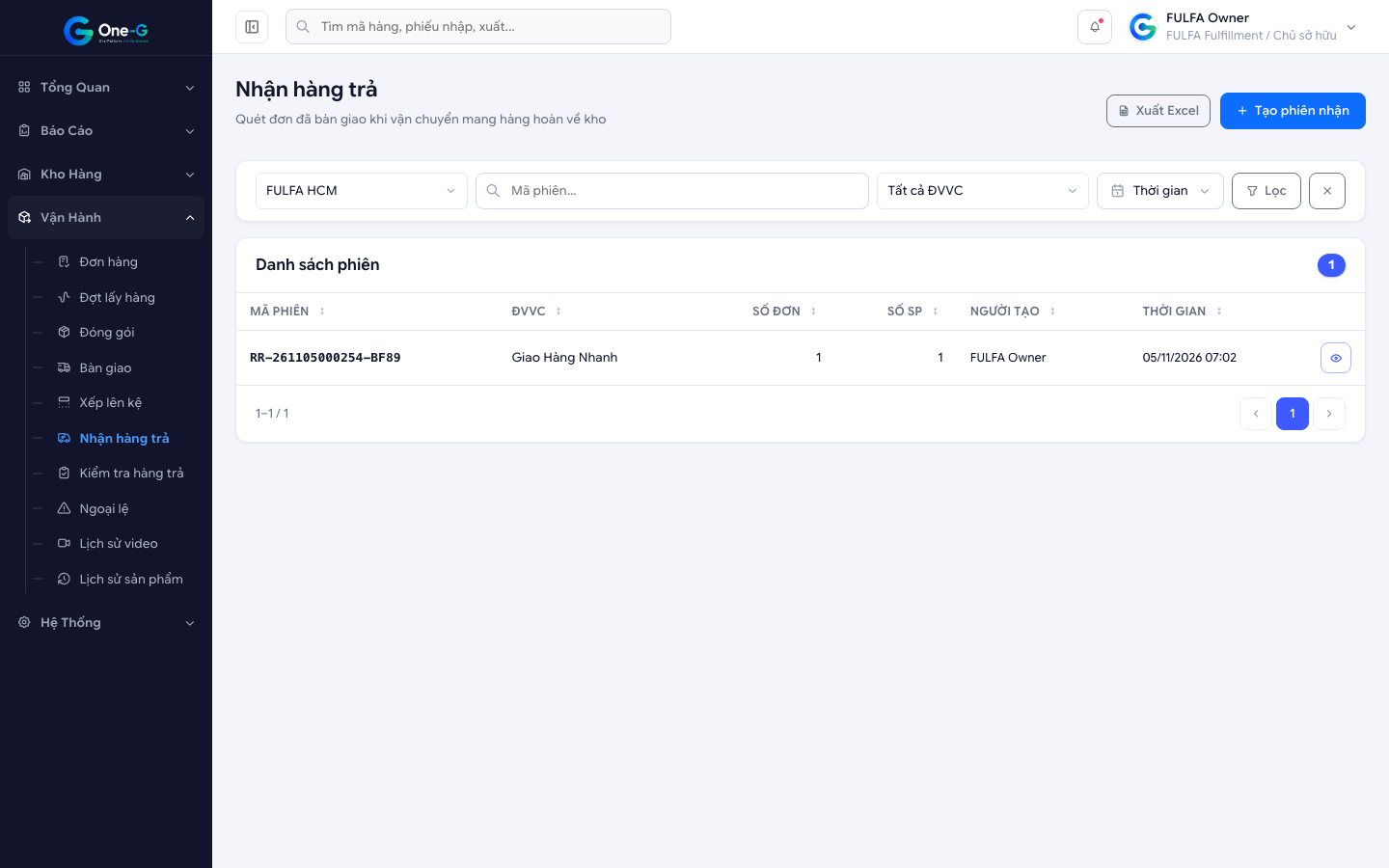
Truy cập /returnreceive, quét mã vận đơn trên bưu phẩm hoàn về để ghi nhận kiện hàng đã nhập vào kho.
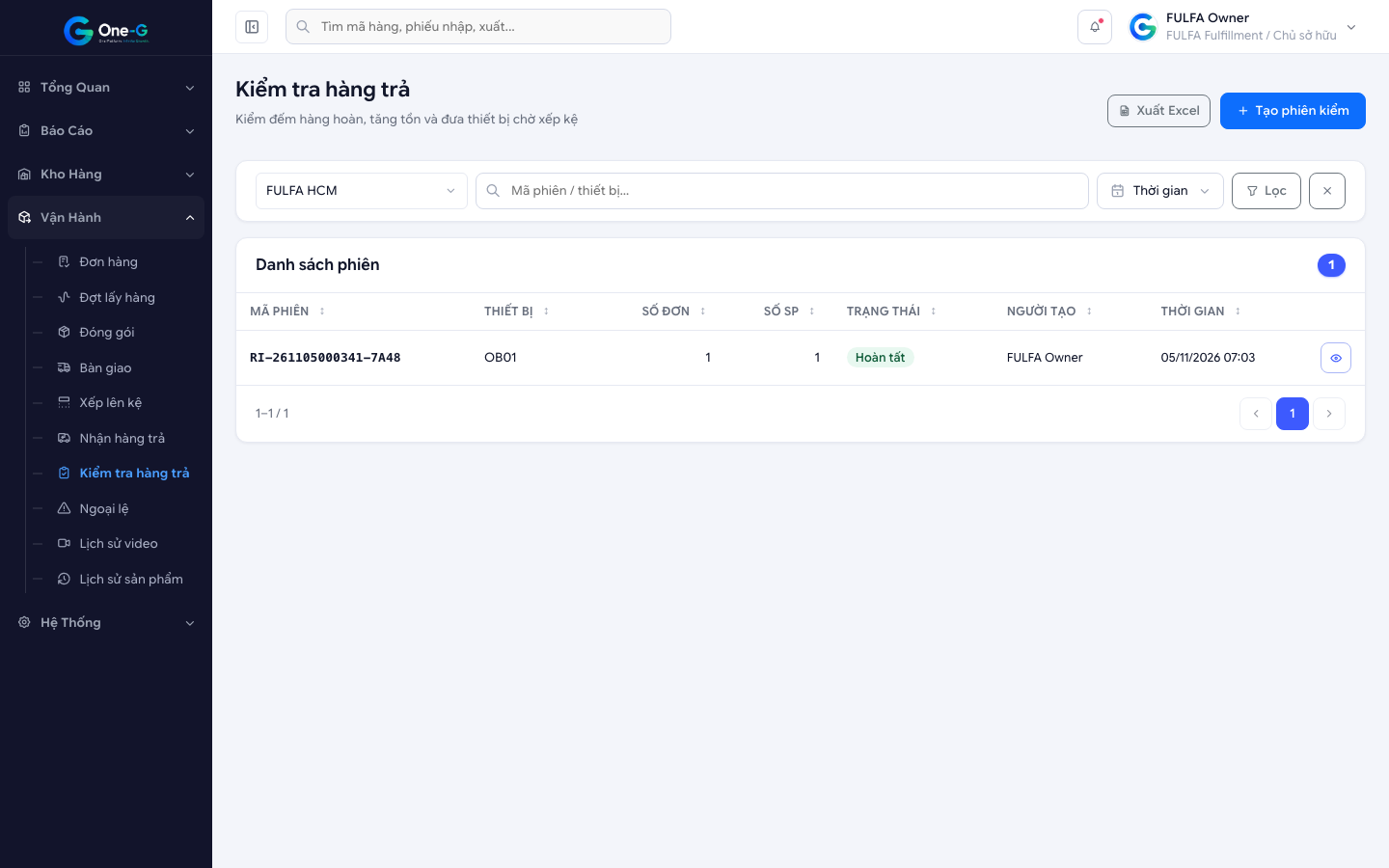
Truy cập /returninspect: Bóc kiện hàng, kiểm tra thực tế:
• Nguyên vẹn (Sellable): Đưa vào danh sách Putaway để xếp lại lên kệ bán tiếp.
• Hàng hỏng (Damaged): Chuyển vào khu cách ly chờ thanh lý hoặc gửi trả shop.
• Giao sai / Tráo hàng: Chụp ảnh và chuyển sang mục /exceptions để khiếu nại bồi hoàn.
9. Đảo Chuyển Vị Trí Ô Kệ Nhanh (Relocation)
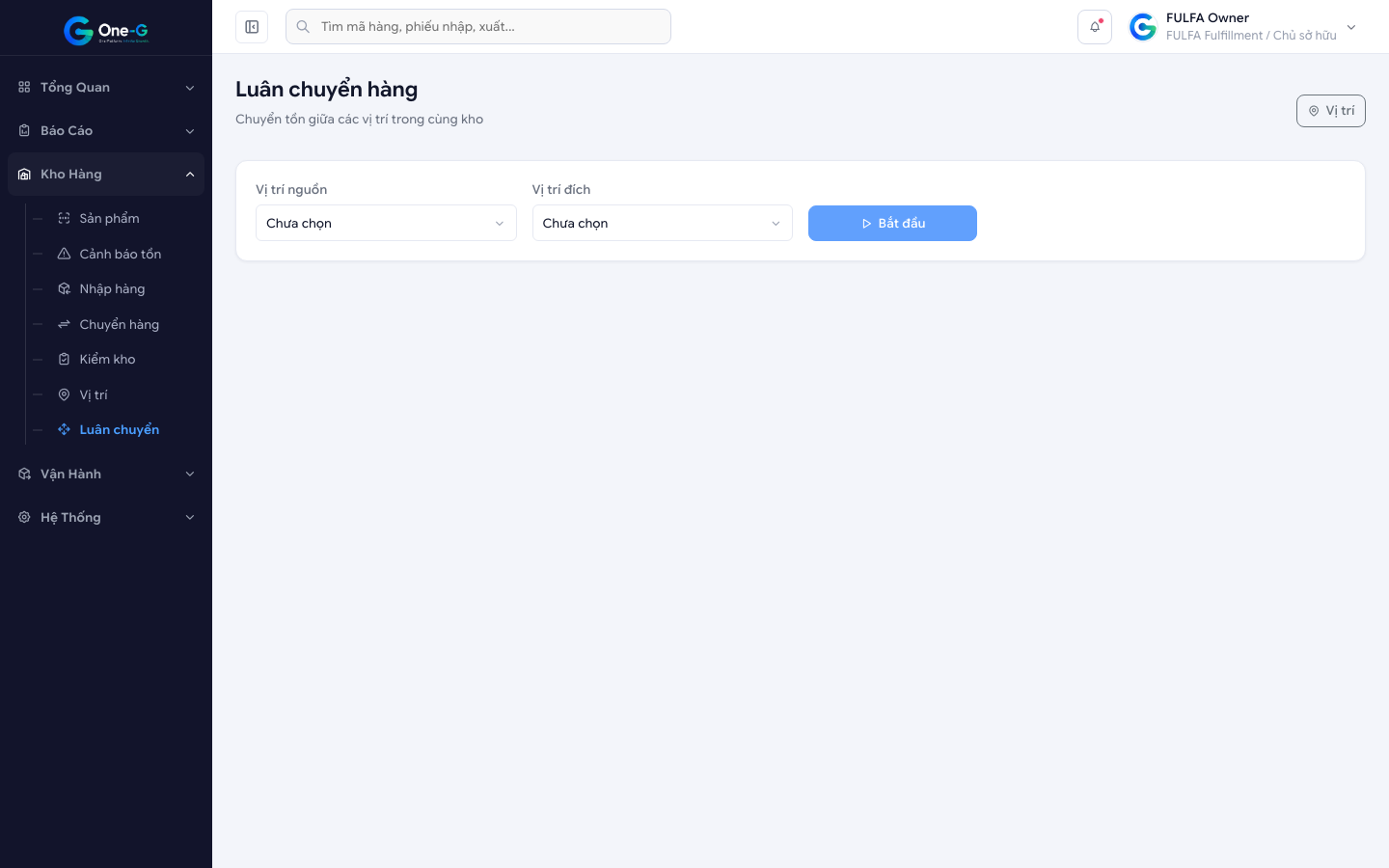
Sử dụng khi dồn kho tối ưu diện tích hoặc chuyển hàng từ kệ tầng cao (Bulk Storage) xuống kệ lấy hàng (Pick Face).
1. Quét mã vị trí kệ nguồn (From Bin) ➔ 2. Quét mã SKU sản phẩm cần dời & nhập số lượng ➔ 3. Quét mã vị trí kệ đích (To Bin) ➔ Bấm Xác nhận. Hệ thống tự động trừ kho kệ cũ và cộng kho kệ mới trong 1 giây.
10. Tạo & Thực Hiện Kiểm Kê Kho (Stock Counts)
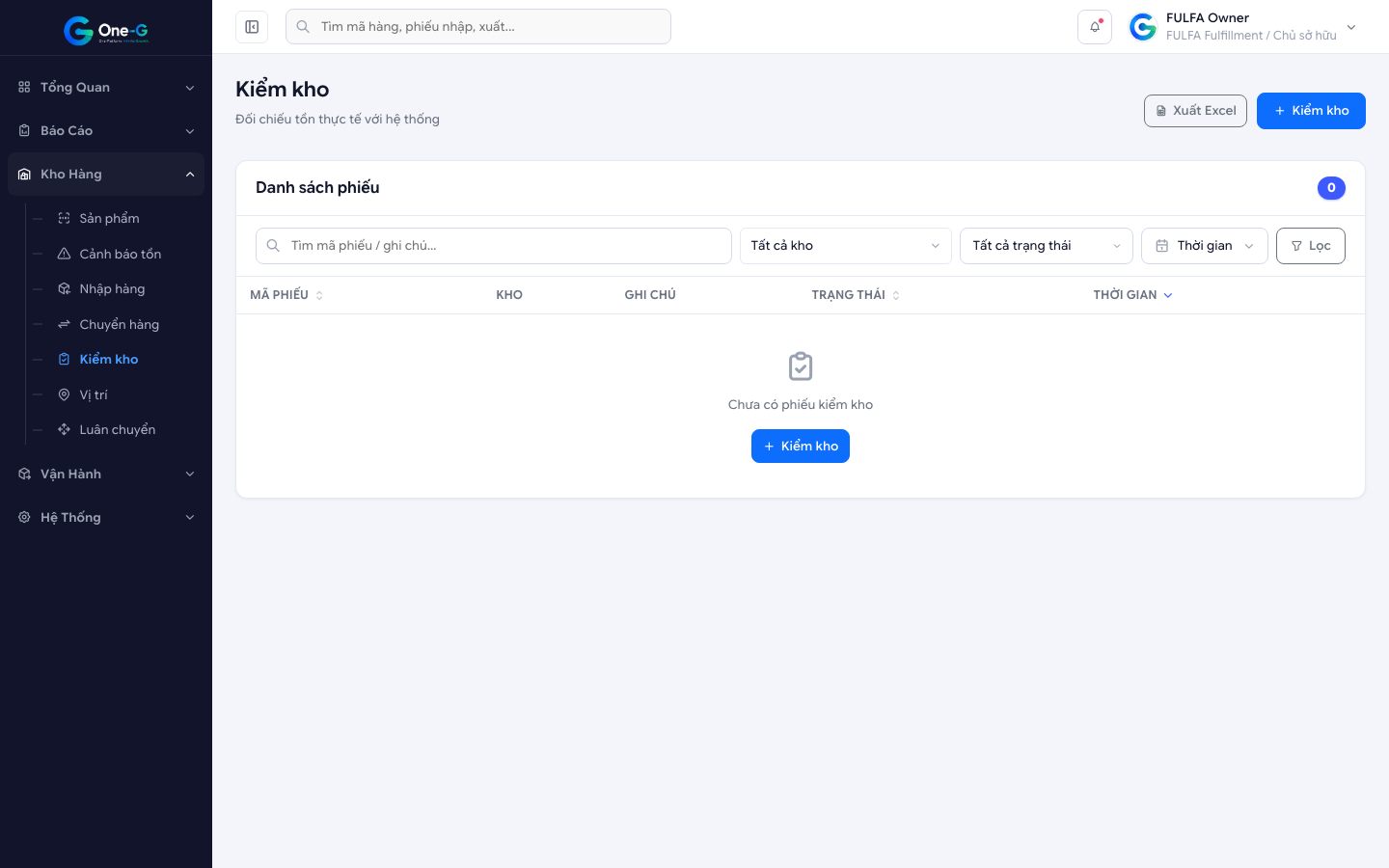
Kiểm tra đối chiếu số lượng thực tế trong kho với số lượng trên phần mềm nhằm phát hiện thất thoát hoặc nhầm lẫn vị trí.
Truy cập /stock/counts: Tạo đợt đếm theo Dãy hoặc Ô kệ. Cầm máy quét bắn từng SKU và nhập số lượng đếm được. Sau khi hoàn thành, quản lý kho bấm Cân bằng tồn kho (Reconcile).
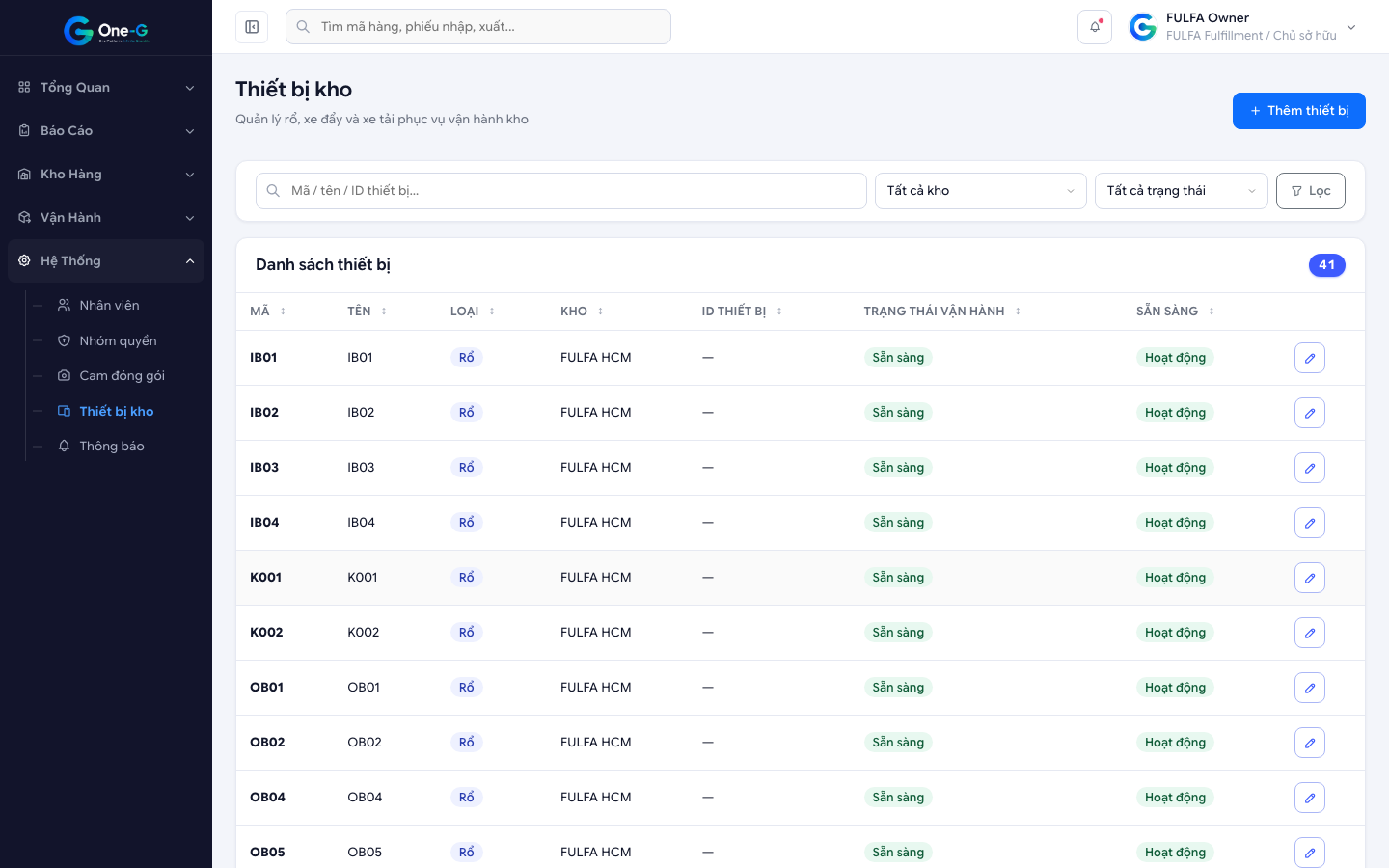
11. Quản Lý Thiết Bị, Rổ Nhựa & Trạm Gói
Mỗi rổ nhựa được dán tem barcode để phân định luồng vận hành:
IB-xxxx: Rổ Inbound (Dùng tiếp nhận hàng dỡ từ xe tải cất lên kệ).OB-xxxx: Rổ Outbound (Dùng chứa hàng nhặt theo đơn chuyển ra bàn đóng gói).
12. Bảng Xử Lý Lỗi Thường Gặp (Troubleshooting Q&A)
| Tình huống / Sự cố | Nguyên nhân thường gặp | Cách khắc phục tức thì |
|---|---|---|
| Máy quét kêu tít nhưng màn hình không nhận mã | Con trỏ chuột đang chưa nhấp vào ô nhập liệu hoặc đầu cáp USB bị lỏng chập chờn. | Click chuột trái vào ô nhập mã trên màn hình. Rút ra cắm lại cổng USB của máy quét. |
| Hệ thống báo: "Mã rổ không tồn tại hoặc chưa kích hoạt" | Rổ bị rách tem hoặc chưa được tạo trong mục quản lý thiết bị. | Vào mục /devices kiểm tra trạng thái rổ hoặc lấy rổ dự phòng có tem hợp lệ. |
| Bàn đóng gói kêu còi đỏ báo sai hàng | Nhặt nhầm biến thể (màu sắc/kích thước) hoặc thừa số lượng so với đơn. | Nhìn vào danh sách trên màn hình, kiểm tra SKU nào đang thiếu để quét đổi đúng sản phẩm. |
| Ô kệ báo "Đầy dung tích (Full capacity)" | Vị trí kệ đã đầy thể tích (CBM) tối đa cho phép. | Bấm nút "Đổi vị trí kệ khác" trên màn hình và quét mã vạch một ô kệ còn trống bên cạnh. |
| Camera bàn gói không tự quay video | Mất kết nối mạng LAN với đầu ghi camera NVR. | Kiểm tra đèn cổng mạng camera. Vào /packstations kiểm tra trạng thái kết nối IP camera. |